
なぜ画像ファイル一つでブログの運命が決まるのか?
- JPEGとPNGの主な違いと圧縮方式の原理を理解します。
- あなたのコンテンツ(写真、ロゴ、スクリーンショット)に最も適した画像フォーマットを選択できるようになります。
- ウェブサイトの読み込み速度改善とデザイン品質向上のための実践的なヒントを得られます。
情熱的なブロガー「ハナ」さんの話から始めましょう。彼女は素晴らしいコンテンツを作成していますが、読み込み速度の遅さとぼやけたロゴの問題に悩んでいます。この問題の原因が、まさにJPEGとPNGの違いを知らずに画像フォーマットを間違って選択していたことにあると、あなたもご存知でしたか?画像フォーマットの選択は、単なる技術的な問題を超え、ユーザーエクスペリエンス(UX)や検索エンジン最適化(SEO)に直接影響を与えます。この記事を通じて、二つの画像フォーマットの秘密を解き明かし、あなたのコンテンツを一段階引き上げるための最良の選択をする方法を学びましょう。
JPEGに出会う:多彩な世界を写す写真の魔法使い
JPEG(Joint Photographic Experts Group)は、現実世界の複雑で多彩な美しさを捉える写実主義の画家のようなものです。彼の目標は、夕焼けの微妙な色の変化、人物の柔らかな肌のトーンなど、世界のすべての色を最大限に効率的に捉えることです。
賢い圧縮の魔法(可逆圧縮)
JPEGの最大の特徴は**「可逆圧縮(Lossy Compression)」**です。「可逆」という言葉から誤解されるかもしれませんが、これは人間の目が認識しにくいデータを巧みに除去してファイルサイズを劇的に削減する技術です。
- 輝度情報に集中: 私たちの目は、微妙な色の変化よりも輝度の変化にずっと敏感です。JPEGはこの原理を利用し、比較的重要度の低い色情報(クロマサブサンプリング)を削減し、画像の輪郭を決定する輝度情報は保持します。
- ディテールを整える: 画像を8x8ピクセルのブロックに分割し、「離散コサイン変換(DCT)」を通じて周波数領域に変換します。その後、私たちの目が認識しにくい微細な高周波成分(複雑なパターン)を除去または単純化して、データをさらに圧縮します。
これらのプロセスのおかげで、JPEGは写真のように複雑で連続的なトーンを持つ画像で、驚異的な効率を発揮します。
JPEGが輝く瞬間
- 食欲をそそる料理写真: ツヤのあるステーキ、彩り豊かなサラダなど、数百万もの色と微妙な影の変化を効率的に表現します。
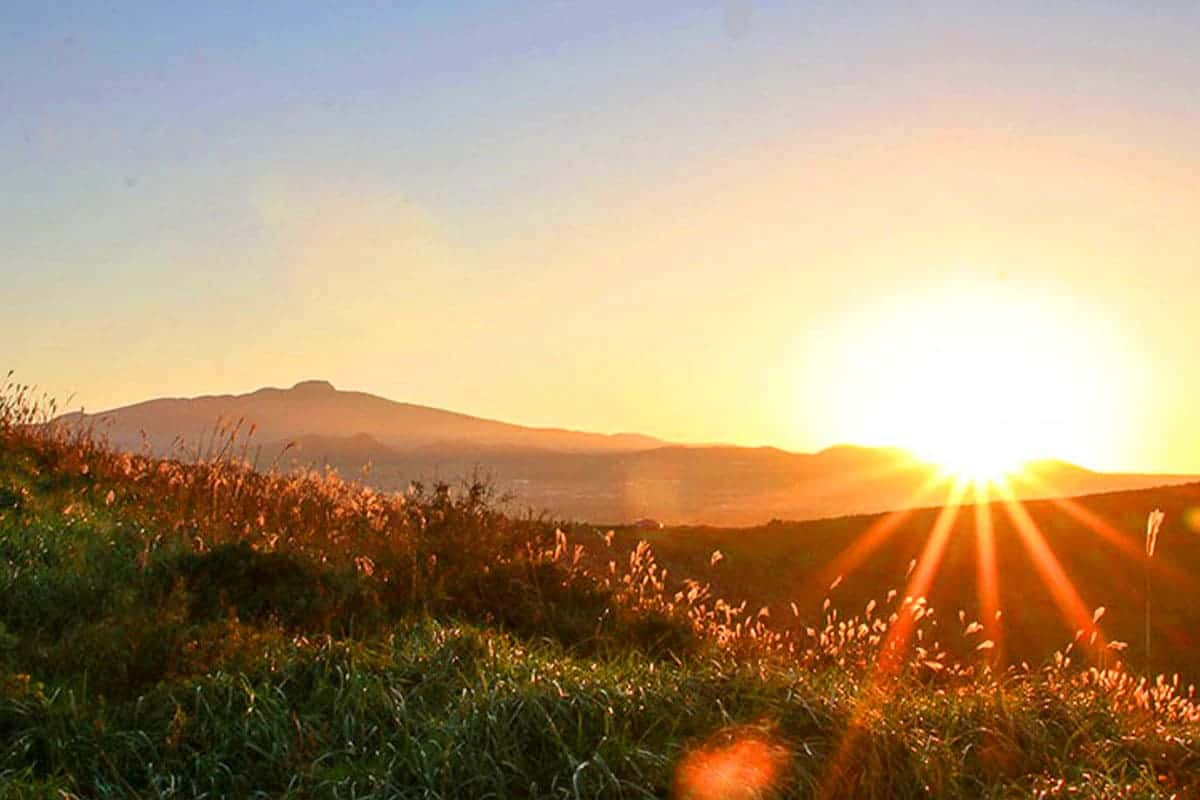
- うっとりするような夕焼けの風景: 赤色から紺色へと滑らかに広がる空のグラデーションのような「連続的なトーン」の画像を、小さなファイルサイズで保存するのに最適です。
注意: JPEGファイルを開いて編集し、再度JPEGとして保存すると可逆圧縮が繰り返され、画質が継続的に損なわれます。元の写真は必ず保存し、編集後は別名で保存する習慣が重要です。
PNGに出会う:精密さと透明度を描くデザインの名匠
PNG(Portable Network Graphics)は、一寸の誤差も許さない精密なグラフィックデザイナーのようなものです。彼のモットーは「完璧さと鮮明さ」であり、GIFフォーマットの限界を乗り越えるために誕生した後継者です。
完璧さを目指す原則(非可逆圧縮)
PNGの核心は**「非可逆圧縮(Lossless Compression)」**です。ファイルを圧縮してから再度展開しても、元のデータが100%そのまま復元されます。画像内で「青、青、青」のように繰り返されるデータパターンを見つけて、「青x4」のように短いコードに置き換えて記録する原理です。このため、ロゴやアイコンのように単色領域が広い画像では、圧縮効率が非常に高くなります。
通念を覆す: 「PNGファイルは常にJPEGより大きい」というのはよくある誤解です。色が少なく境界が明確なロゴ画像の場合、非可逆圧縮がより効率的に機能し、PNGファイルがJPEGファイルよりむしろ小さくなり、品質は格段に高くなる場合が多くあります。
PNGのスーパーパワー:透明マント(アルファチャンネル)
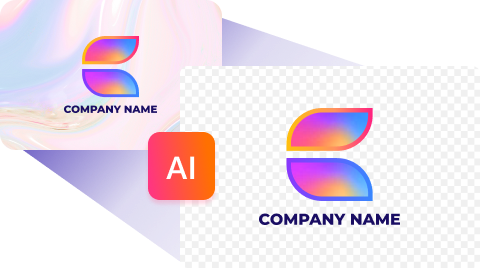
PNGの最も強力な武器は、透明度をサポートする**「アルファチャンネル(Alpha Channel)」**です。RGBAカラーモデルの「A」がまさにこのアルファチャンネルで、各ピクセルの透明度を調整します。
- PNG-8: 最大256色をサポートし、「完全な透明」または「完全な不透明」のみを表現可能です。シンプルなロゴに適しています。
- PNG-24: 約1600万色と256段階の半透明効果をサポートします。滑らかな影の効果など、高度なデザイン実装に不可欠です。
PNGが主役になる舞台
- プロフェッショナルなブランドロゴ: どのような背景の上でも、意図しない四角い箱なしにすっきりと馴染みます。
- 「使い方ガイド」のスクリーンショット: テキストとUI要素の境界線を、にじむことなくシャープに維持し、可読性を高めます。
- オンラインショッピングモールの商品画像: 背景のない商品画像一つで、様々なプロモーションページに一貫して活用できるため効率的です。
比較/代替案
JPEG vs. PNG:一目でわかる主な違い
| 機能 | JPEG(写真の魔法使い) | PNG(デザインの名匠) |
| — | — | — |
| 圧縮方式 | 可逆圧縮(Lossy): データを削ってファイルサイズを削減 | 非可逆圧縮(Lossless): 元データを100%保持 |
| 最適な使用箇所 | 写真、複雑な画像、グラデーション | ロゴ、アイコン、チャート、テキスト、スクリーンショット |
| 透明度 | サポートしない(常に不透明な背景) | 完全サポート(透明/半透明背景可能) |
| ファイルサイズ | 写真で非常に効率的 | 単純なグラフィックで非常に効率的(写真は非常に大きくなる) |
| 主な長所 | 優れた圧縮率でウェブの読み込み速度に有利 | 完璧な画像品質とデザインの柔軟性を最大化 |
| 注意点 | 繰り返し保存すると画質が低下 | 印刷用CMYKカラーモード非対応 |
チェックリストまたは段階別ガイド
あなたのコンテンツに合ったフォーマット選択、3秒チェックリスト
-
画像に透明な背景が必要ですか?
- はい → PNG を選択してください。
-
(いいえ)画像は人物、風景などの写真ですか?
- はい → JPEG が最良の選択です。
-
(いいえ)ロゴ、アイコン、スクリーンショットのように、シャープな線とテキストが重要ですか?
- はい → PNG を使用して鮮明さを維持してください。
よくある間違いと迅速な解決策(Q&A)
-
Q:「私のロゴの周りにいつも白い四角い箱ができます。」
A: ロゴをJPEGで保存したためです。PNGで再度保存すると、透明な背景を得られます。
-
Q:「ブログに旅行写真をアップロードしたら、サイトがすごく遅くなりました。」
A: 写真はJPEGに変換し、保存時の品質オプションを**80-85%**に調整してみてください。画質を損なわずにファイルサイズを大幅に削減できます。
-
Q:「チュートリアルのスクリーンショットの中の文字がぼやけて見えます。」
A: JPEGは境界線をぼかす傾向があります。テキストが含まれるスクリーンショットは必ずPNGで保存する必要があります。鮮明になります。
結論
これであなたも画像フォーマットの専門家です!JPEGとPNGの違いについての長い旅を通じて得た主な知恵をまとめると、以下のようになります。
- 写真はJPEG: 多彩な色とグラデーションを持つ画像は、可逆圧縮を通じてファイルサイズを効率的に削減するJPEGが正解です。
- グラフィックはPNG: 透明な背景が必要な場合、またはロゴ、アイコン、テキストのように鮮明さが命の画像は、非可逆圧縮方式のPNGを使用する必要があります。
- 選択がパフォーマンスを左右する: 正しいフォーマットの選択は、ウェブサイトの読み込み速度を高め、プロフェッショナルな画像を提供することで、ユーザーエクスペリエンスとSEOの両方を向上させる重要な要素です。
ここからさらに進みたい場合は、JPEGとPNGの長所を組み合わせたWebPや、どのようなサイズでも壊れないベクター方式のSVGフォーマットについて調べることをお勧めします。今学んだ知識を基に、あなたのウェブサイトを視覚的には美しく、パフォーマンス面では稲妻のように速い空間にしていってください。
参考資料
- WOONY’s 인사이트 JPG와 PNG 차이점
- nana_log JPEG vs. PNG: 적절한 이미지 포맷 선택하기 (1) - JPEG편
- nana_log JPEG vs. PNG: 적절한 이미지 포맷 선택하기 (2) - PNG편
- Adobe RAW vs. JPEG, 최적의 포맷을 선택하는 방법
- 뷰저블 UX 디자이너가 알아두어야 할 PNG와 JPEG의 차이
- 위키백과 이미지 파일 형식
- MDN 알파 (알파 채널)